CCleanerで不要なレジストリや各種履歴などをまとめて削除!
不要なソフトや個人に繋がる情報データを一括して削除し、情報の保護と重くなった動作解消に一役買ってくれる便利なフリーソフトです。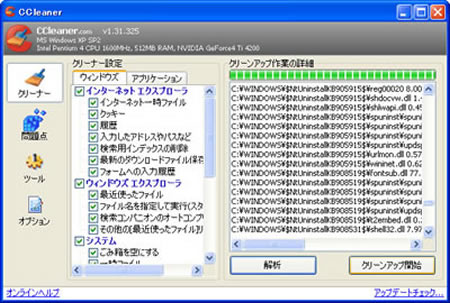
パソコンは使えば使うほど、各種アプリケーションの使用履歴やレジストリエントリなどが溜まっていきます。インターネット閲覧ソフトがはき出すWEBページの閲覧履歴、ウインドウズの一時ファイルやペイントを使ったときなどの使用履歴、ソフトをアンインストールしても残ってしまうこともあるレジストリエントリなど大量のゴミファイルに日々、容量を食われています。こうした知らないうちに溜まっていくゴミファイルをまとめて削除してしまうことにより、ウインドウズの動作が快適になり、ハードディスクの容量も増すことでより一層手持ちのパソコンの使い勝手が向上します。
自動的に起動時に削除させたり、右クリックメニューでの動作も出来ます。
もちろんソフト上でデータやファイルを指定してまとめて削除が出来るほかに、ゴミ箱の右クリックのメニューからCCleanerを指定して削除が可能。さらにWindowsが起動するときに設定しておけば毎回立ち上げるたびに自動で削除も行えます。
不要なファイル、データを検索して削除する「クリーナー機能」
削除できるのはスタートメニューに表示される「最近金使ったファイル」「ファイル名を指定して実行」の履歴、ゴミ箱の中身やその他の一時ファイルなど。インターネット関係ではクッキーのデータやキャッシュ、閲覧履歴、さらにはWindows修正パッチのアンインストーラーなど多数の項目が選べます。
特筆すべきは履歴等の削除ができるソフトの幅広さ。ウインドウズ標準の「Windows 防御ツール」「Windows Media Player」「MS Office」「ペイント」「ワードパッド」はもちろん、「Fresh Download」「Google Earth」「Photoshop」など、多数のソフトに対応しています。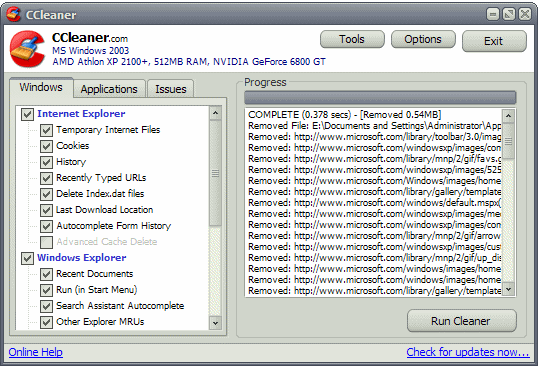
レジストリの中身を検索して削除する「レジストリ機能」
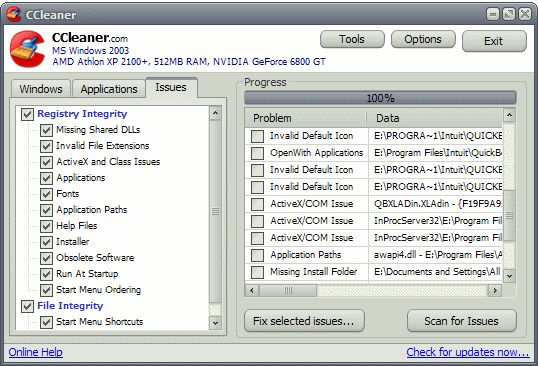
関連付けが無効になっているものや存在しない共有DLLに関するものも削除してくれます。「問題点をスキャン」のボタンを押すと無効と考えられるレジストリエントリを種類別に一覧表示してくれます。
レジストリに関しては不用意に削除したり変更を加えるとWindowsが正常に機能しなくなる場合があります。CCleanerでは、そういったトラブルがあっても回避できるように、変更前には「レジストリに変更を加える前にバックアップしますか?」というダイアログボックスを表示してくれるので、それに従ってバックアップを取ることをお勧めします。